使用 LM Studio 本地 AI 服务
Pixcall 同步资源库和纯本地资源库都可以使用 LM Studio 本地 AI 服务,来完成文件的智能分析、智能搜索、智能标签、智能描述、智能移动文件夹等功能。您可以按如下步骤启用 LM Studio 本地 AI 服务:
第一步:下载并且启用 LM Studio 客户端
Section titled “第一步:下载并且启用 LM Studio 客户端”-
进入 LM Studio 官网下载页面,下载适合您当前操作系统的 LM Studio 客户端。
-
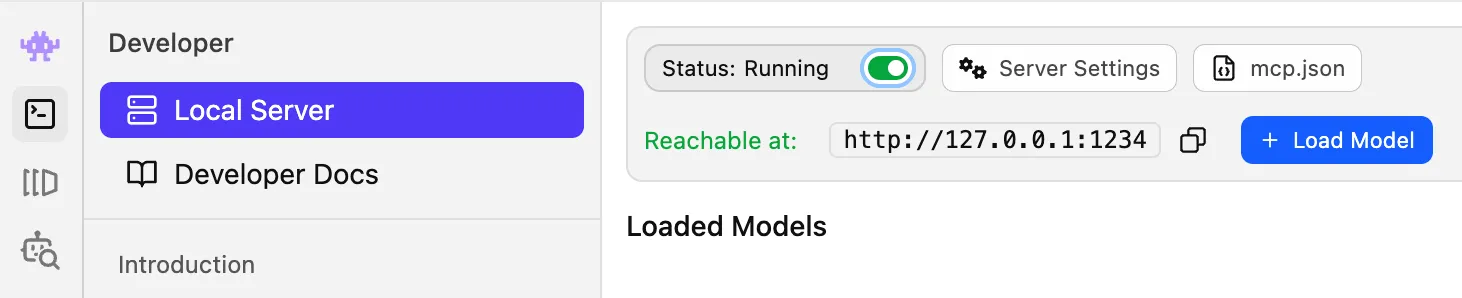
安装完成后,打开 LM Studio 客户端,确保本地 LLM 服务处于运行状态。
第二步:在 Pixcall 中启用 LM Studio 服务
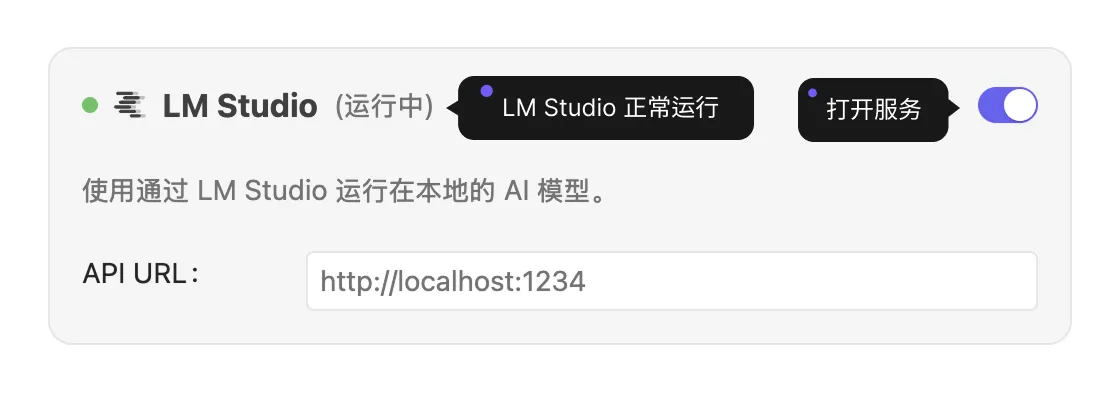
Section titled “第二步:在 Pixcall 中启用 LM Studio 服务”打开 Pixcall 客户端,点击菜单 > 偏好设置 > 智能:
开启 LM Studio 服务开关(默认配置的 API URL 为当前设备的 LLM 服务地址,同时也支持设置为局域网里其他正在运行的 LM Studio LLM 服务)
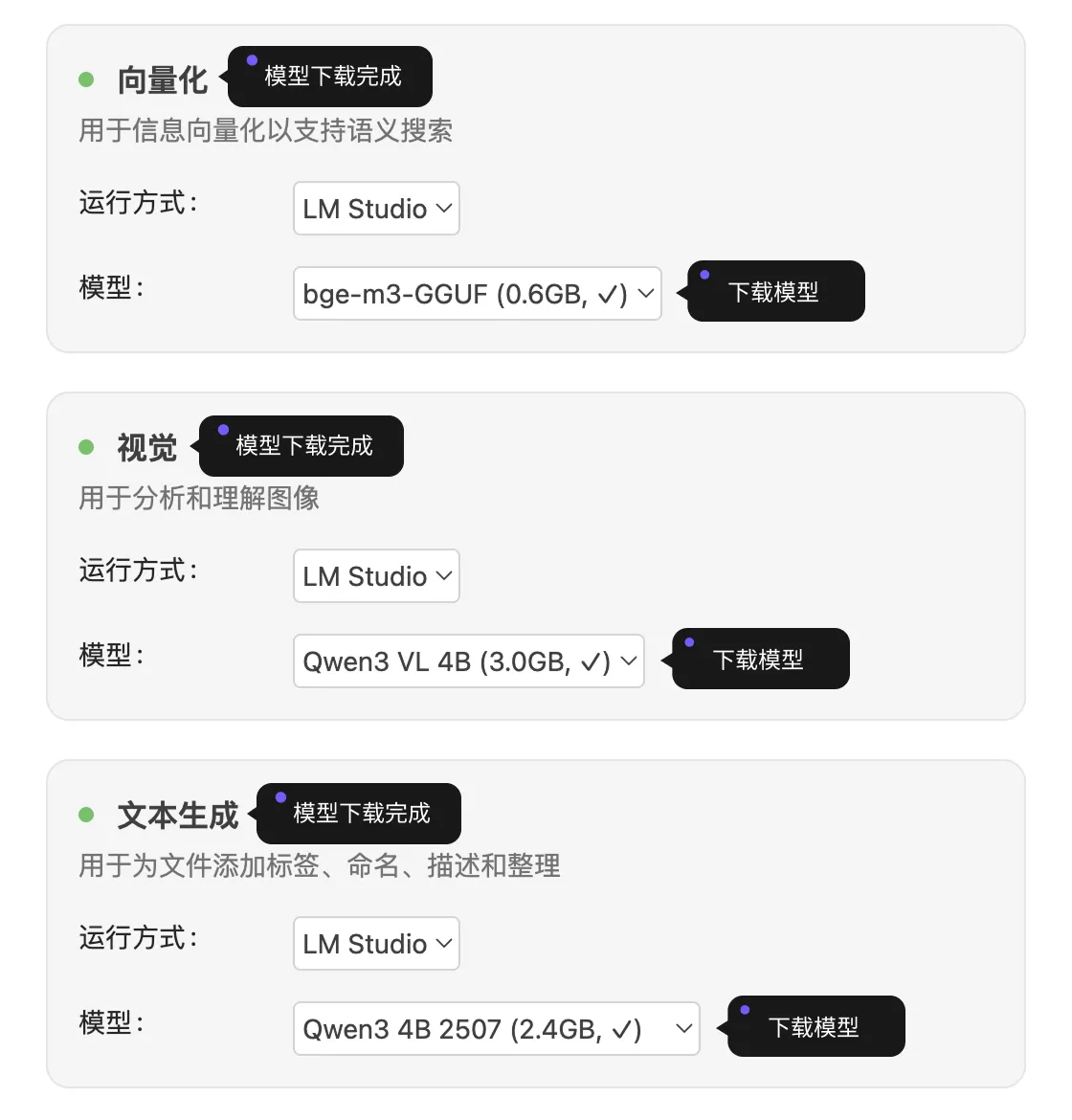
选择 LM Studio 作为模型运行方式,并下载需要的模型
开启智能功能
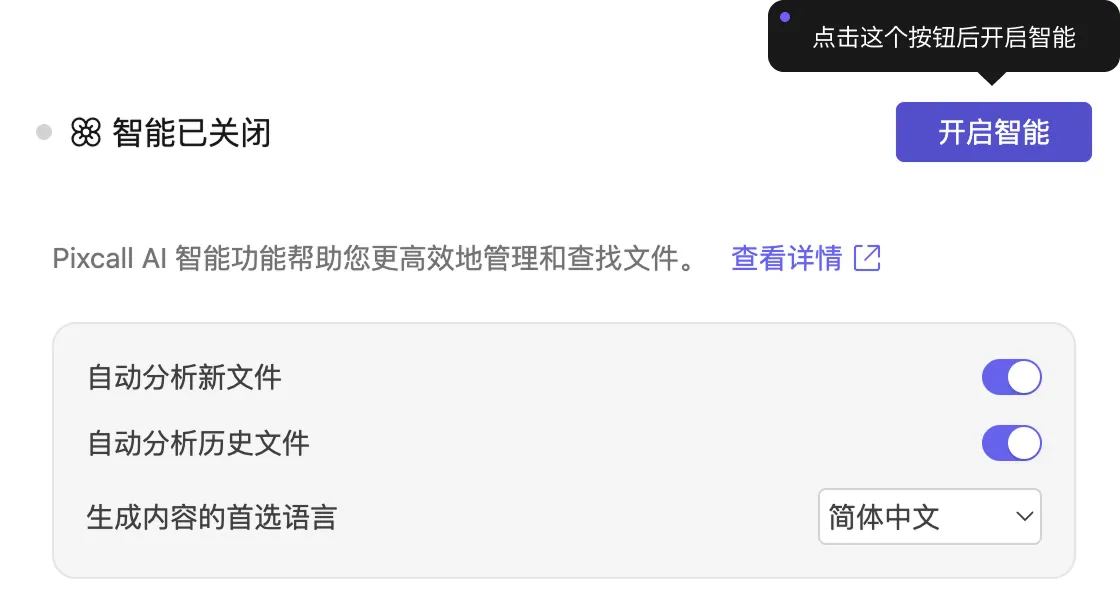
完成以上步骤后,返回到 Pixcall 客户端,即可使用 AI 相关的服务。
自定义模型(可选)
Section titled “自定义模型(可选)”若推荐的模型无法满足需求,可选择先在 LM Studio 里搜索下载其他自定义模型,等下载完成后,在 Pixcall 模型配置里选择这个自定义模型。
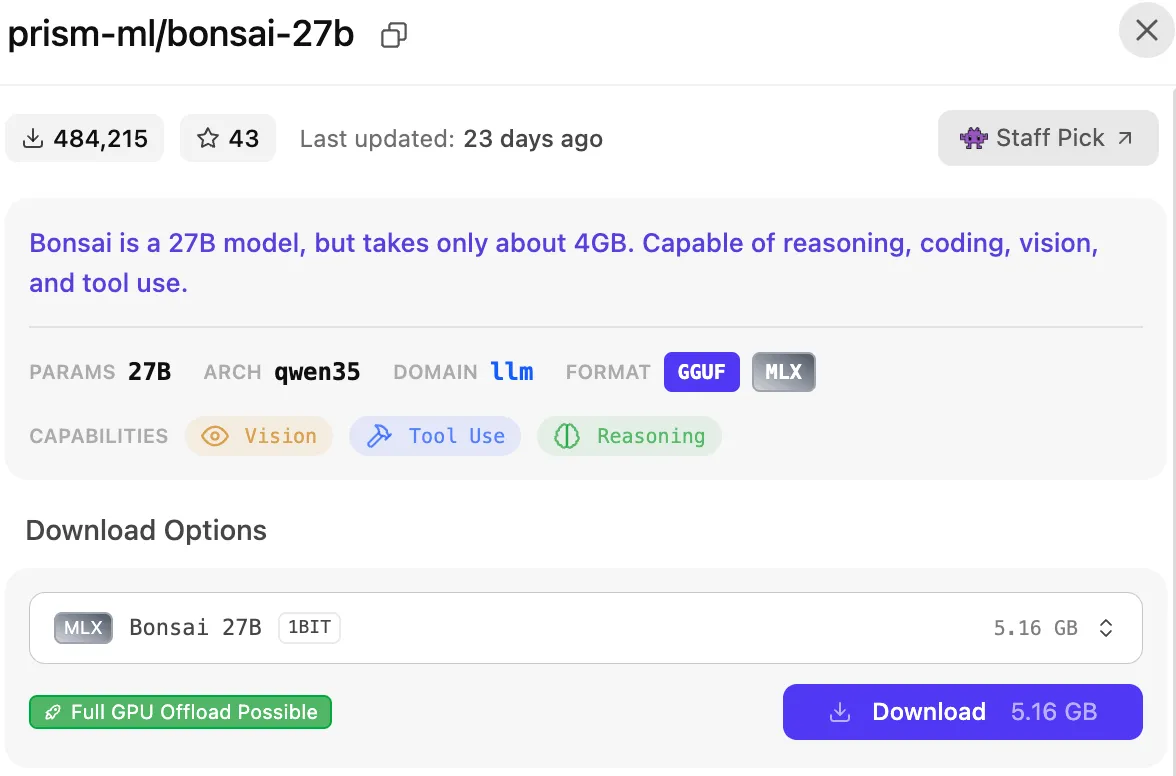
比如,在 LM Studio 里搜索 Bonsai 27B,下载完成后
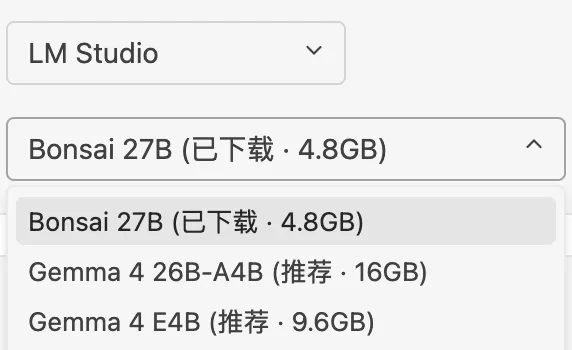
在 Pixcall 模型配置里选择 Bonsai 27B 模型
- 在后续使用 Pixcall AI 智能相关功能时,确保 LM Studio 本地服务器正在运行。
- 当使用 LM Studio 本地 AI 服务时,智能相关功能速度和您设备的硬件有关,且需要你的设备有较高的性能,目前就算配置非常好的个人电脑跑大模型还是很吃力的,在用大模型分析文件时速度会比较慢,而且某些文件分析会很容易超时失败。
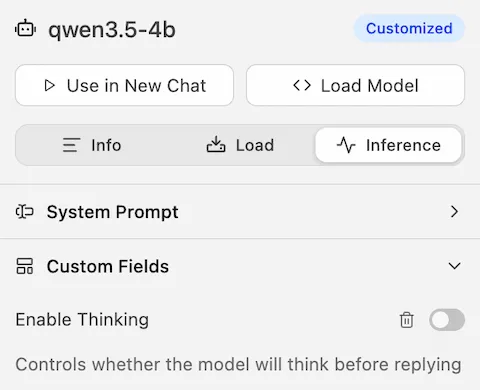
- 可以通过关闭的模型设置
Enable thinking来提高分析速度,但可能会降低分析结果的准确性。